仮想環境を利用する方法
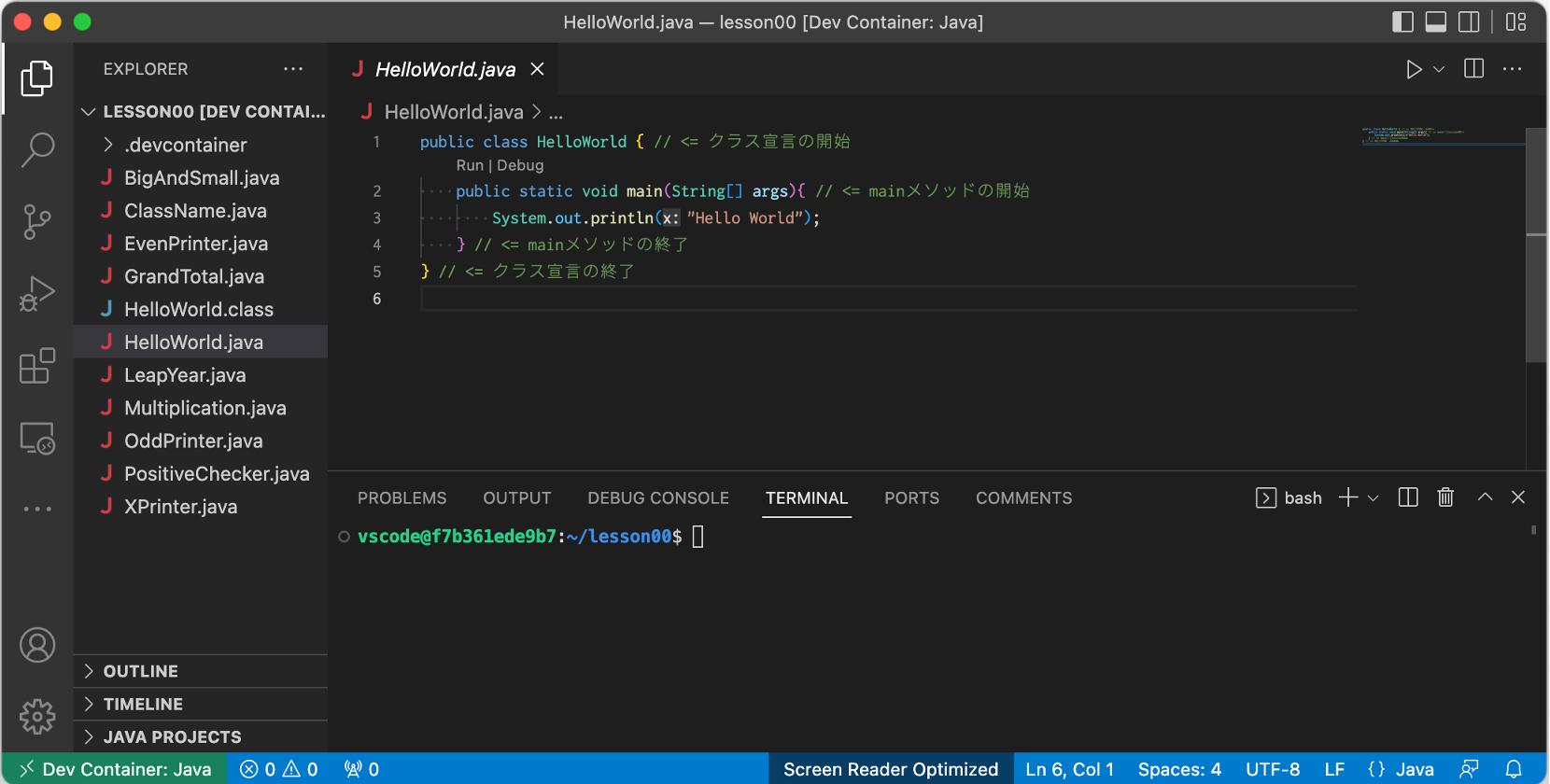
この方法は,Visual Studio CodeとDocker を用いて開発を行います. この方法を使ってのプログラミングの動作イメージは以下の通りです. 画像をクリックすることで各ペイン(領域)の説明が表示されます.
🐳 Docker のインストール
Dockerのページに行くと下のようなボタンが表示されていると思います. Intel チップの場合は「Download Docker Desktop」のボタンを,Appleチップの場合は「Apple Chip」をクリックすることでダウンロードが始まります.

Docker Desktopダウンロードボタン
ダウンロードが終了すると Docker.dmg というファイルが作成されていますので,このファイルを開いてください.
すると,Docker ボリュームがマウントされ,そのボリュームが開きます.その結果,下の画面が表示されるはずです.
この画面の指示に従い,Docker を Applications フォルダにドラッグ&ドロップしてください.
コピーが完了すると Docker のインストールも完了です.

Docker ボリューム
Docker のインストールが終われば,Docker アイコンをダブルクリックしてDocker を起動してください. 初回起動時は管理者のパスワードを聞かれますので,適切に答えてください. 起動が終われば次のウィンドウが表示されますが,このウィンドウは使いませんので閉じてください.

Dockerダッシュボード
また,メニューバーにある Docker のアイコンをクリックすることで,Docker の現在の状態が確認できます. 下の図のように,「Docker Desktop is running」の表示が出ていれば正常に動作しています.

Dockerメニュー
Visual Studio Code のインストール
仮想環境を利用する方法では,エディタは Visual Studio Code 限定です.
Visual Studio Code を https://code.visualstudio.com/Download からダウンロードしてインストールしてください.
自身のPCのチップに対応するボタンをクリックしてダウンロードしてください.
次に,ダウンロードした zip ファイルを展開し,得られた Visual Studio Code.app を Applications フォルダにドラッグ&ドロップしてください.
次に Visual Studio Code の機能拡張である Remote - Containers をインストールします. https://marketplace.visualstudio.com/items?itemName=ms-vscode-remote.remote-containers を開き,Install ボタンをクリックしてください. そして,Visual Studio Code で開くことを許可するかと聞かれますので,許可してください.
課題の進め方
各回のトップページに,この講で利用するプログラムというリンクがあります.
ダウンロードされたファイルを展開すると,その講の例題や課題のプログラムの雛形が収められたディレクトリが作成されます.
そのディレクトリを Visual Studio Code で開いてください(FileメニューからOpen Folder...を選択してディレクトリを選択する).
すると,以下の画面が表示されますので,「Reopen in Container 」ボタンを押してください.
すると仮想環境がダウンロードされ,仮想環境が整備されます.
なお,初回は850MB 程度のダウンロードが行われますので,初回は速いネットワーク環境で実施してください.
左下の緑の部分で,ローカル環境で開いているのか,仮想環境で実行されているのかを区別できます(上の動作イメージと比較してみてください).

devcontainer で開く
仮想環境でソースファイルが開くことができれば,ターミナルで以下のコマンドを入力して実行結果を確認してみましょう.
1, 5, 7行目の vscode@ の後ろの英数字は以下の通りでなくても構いません.
これで各ファイルの中身を確認したり,コンパイルや実行などが可能になります.
vscode@f7b361ede9b7:~/lesson00$ java -version # Javaのバージョンを確認する.
openjdk version "17.0.6" 2023-01-17 LTS
OpenJDK Runtime Environment SapMachine (build 17.0.6+0-LTS)
OpenJDK 64-Bit Server VM SapMachine (build 17.0.6+0-LTS, mixed mode, sharing)
vscode@f7b361ede9b7:~/lesson00$ javac -version
javac 17.0.6
vscode@f7b361ede9b7:~/lesson00$ ls
BigAndSmall.java  EvenPrinter.java  HelloWorld.java  Multiplication.java  PositiveChecker.java
ClassName.java    GrandTotal.java   LeapYear.java    OddPrinter.java      XPrinter.java
注意点
- Javaの開発環境が用意されているのは仮想環境の中のみです. macOS にインストールされている ターミナル.app や iTerm2.app などを利用して(ローカル環境で) Java の開発は行えません. ローカル環境で Java の開発を行う場合は,ローカル環境にインストールする方法 に記されている方法で Java の開発をインストールしてください.
.devcontainerディレクトリ内のファイルで,仮想環境を設定しています. このディレクトリ内のファイルは編集しないようにしてください. もし編集したり,削除してしまって期待通りに動作しなくなった場合は,再度ダウンロードして始めてください.